Domain iso-10002.de kaufen?
Wir ziehen mit dem Projekt
iso-10002.de um.
Sind Sie am Kauf der Domain
iso-10002.de interessiert?
domain@kv-gmbh.de · 0541-91531010
Domain iso-10002.de kaufen?
Wie kann ich eine Webcam als Standard-Webcam einstellen?
Um eine Webcam als Standard-Webcam einzustellen, musst du zuerst sicherstellen, dass die Webcam korrekt an deinen Computer angeschlossen ist. Dann öffne die Einstellungen deiner Videoanruf- oder Videokonferenz-Software und wähle dort die Webcam aus, die du als Standard verwenden möchtest. In den meisten Fällen kannst du dies unter den Einstellungen für Video oder Kamera tun. **
Wie können Webcam-Aufnahmen zur Verbesserung der Videoqualität optimiert werden?
1. Verwende eine hochwertige Webcam mit hoher Auflösung und Bildrate. 2. Stelle sicher, dass ausreichend Licht vorhanden ist, um klare Aufnahmen zu ermöglichen. 3. Nutze eine gute Software zur Bearbeitung und Optimierung der Aufnahmen, um Farben, Kontrast und Schärfe anzupassen. **
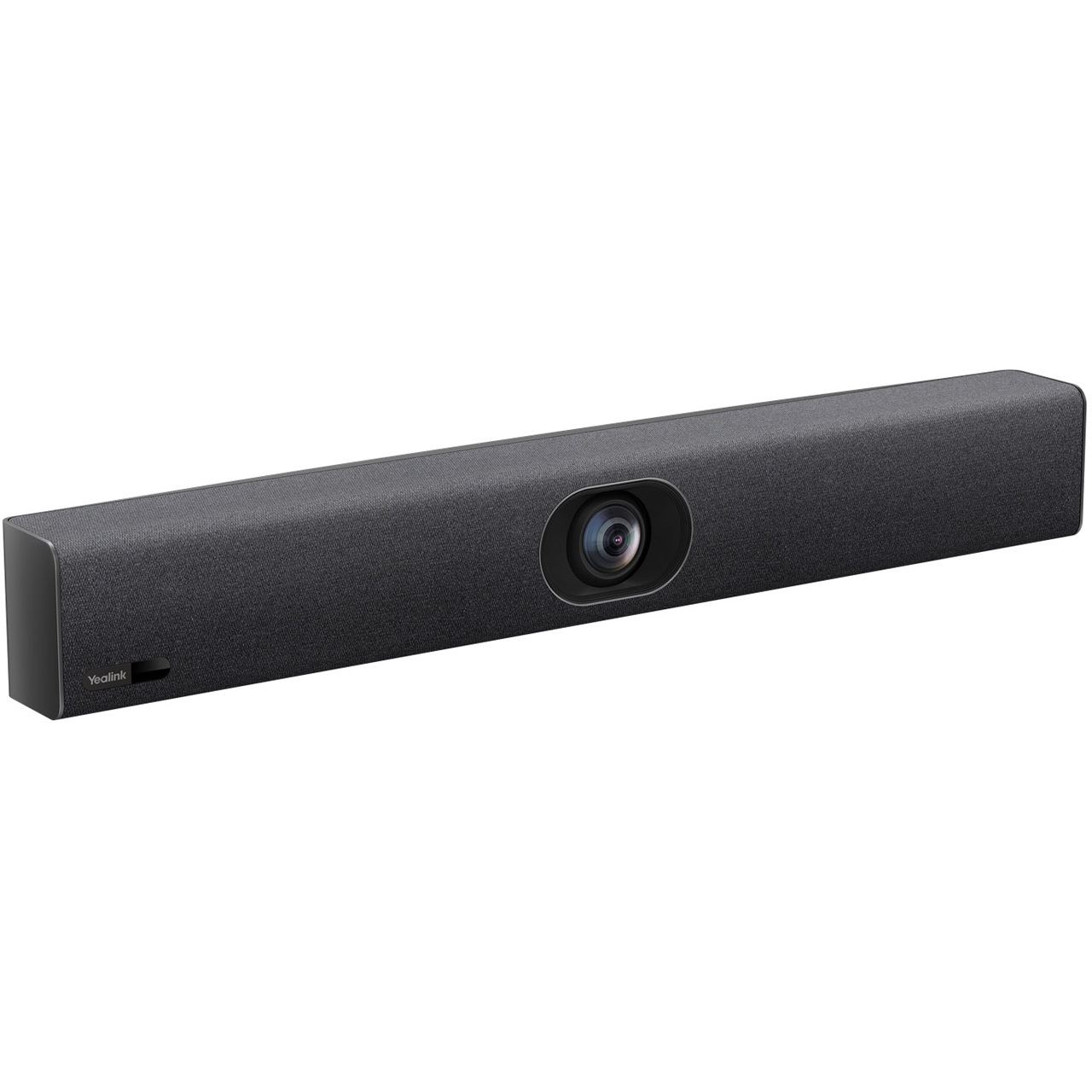
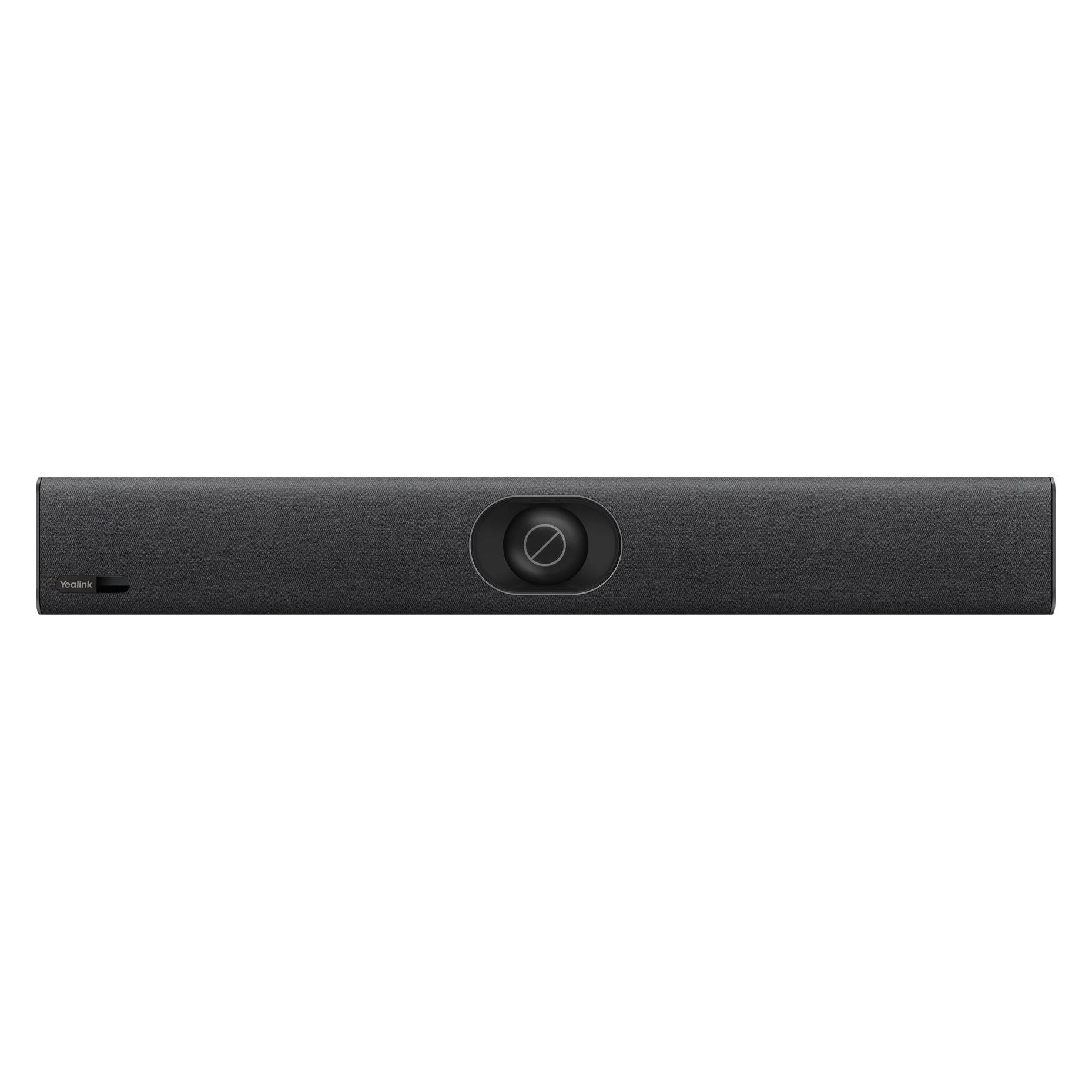
Ähnliche Suchbegriffe für Yealink-UVC40-Videobar-Webcam
Top-Angebote
Produkte zum Begriff Yealink-UVC40-Videobar-Webcam:
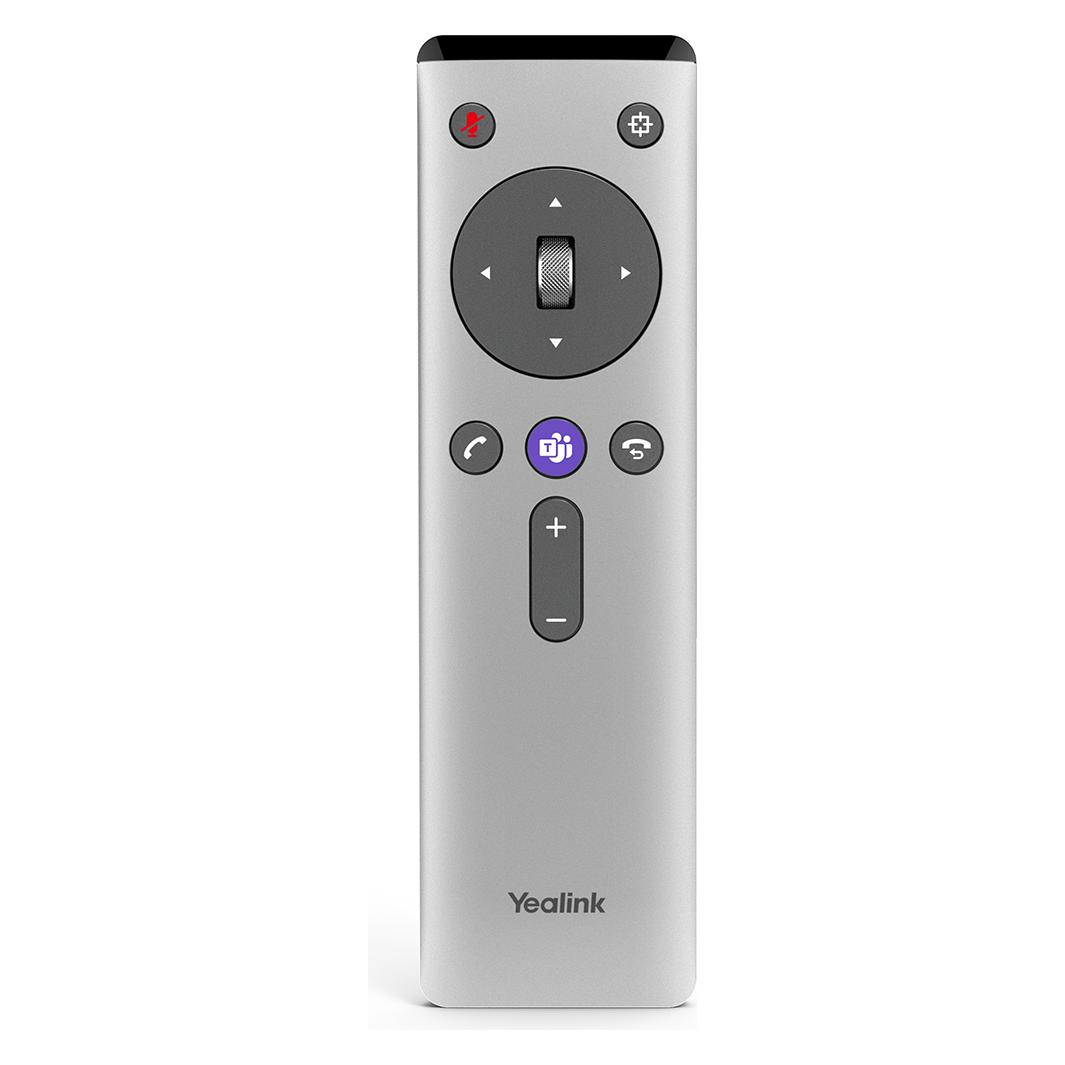
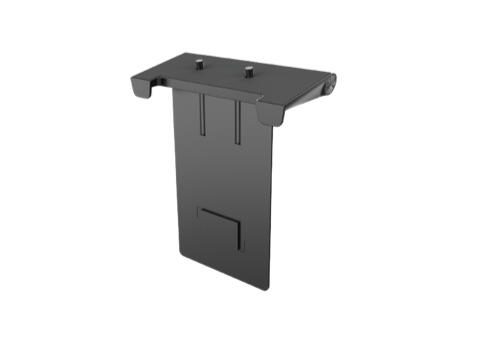
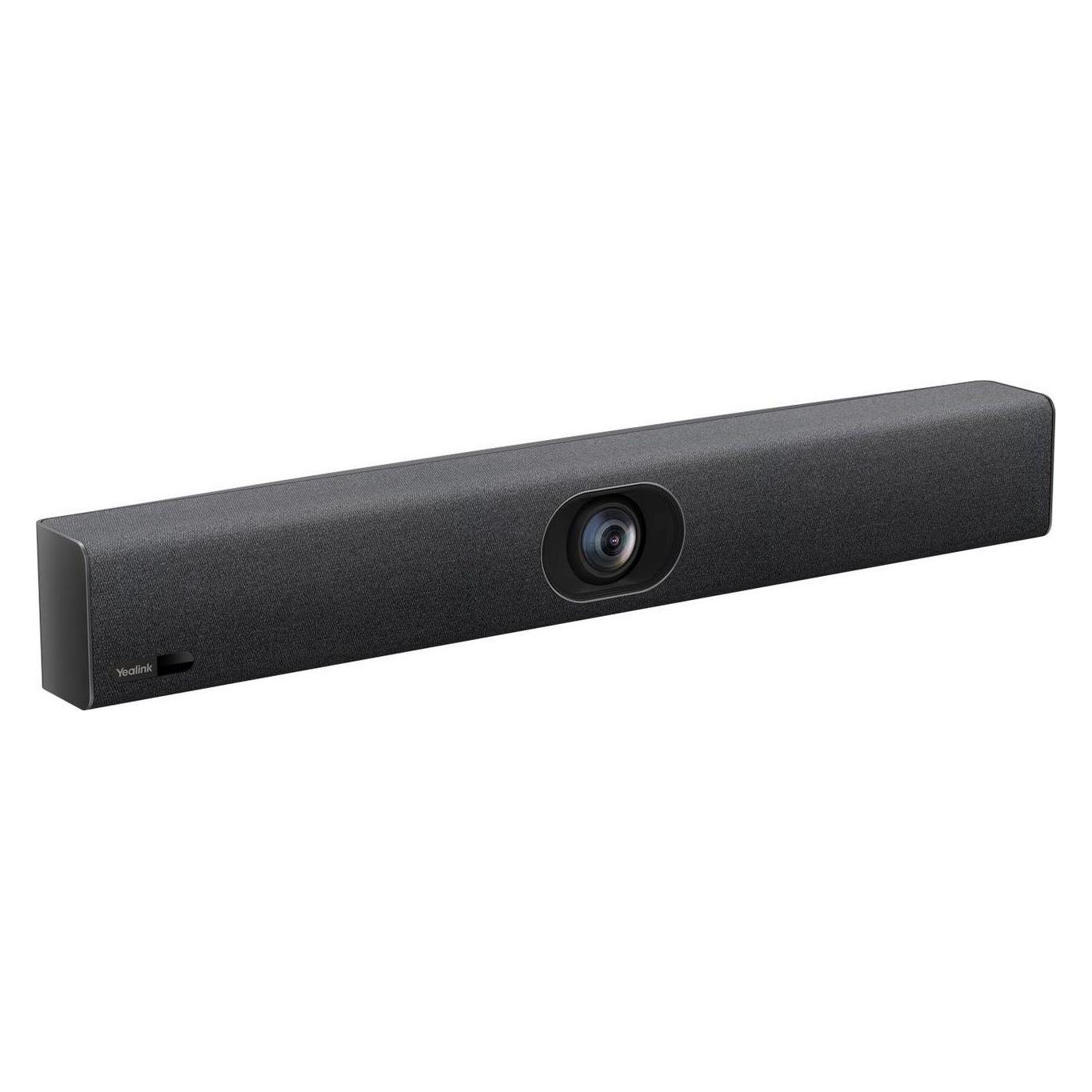
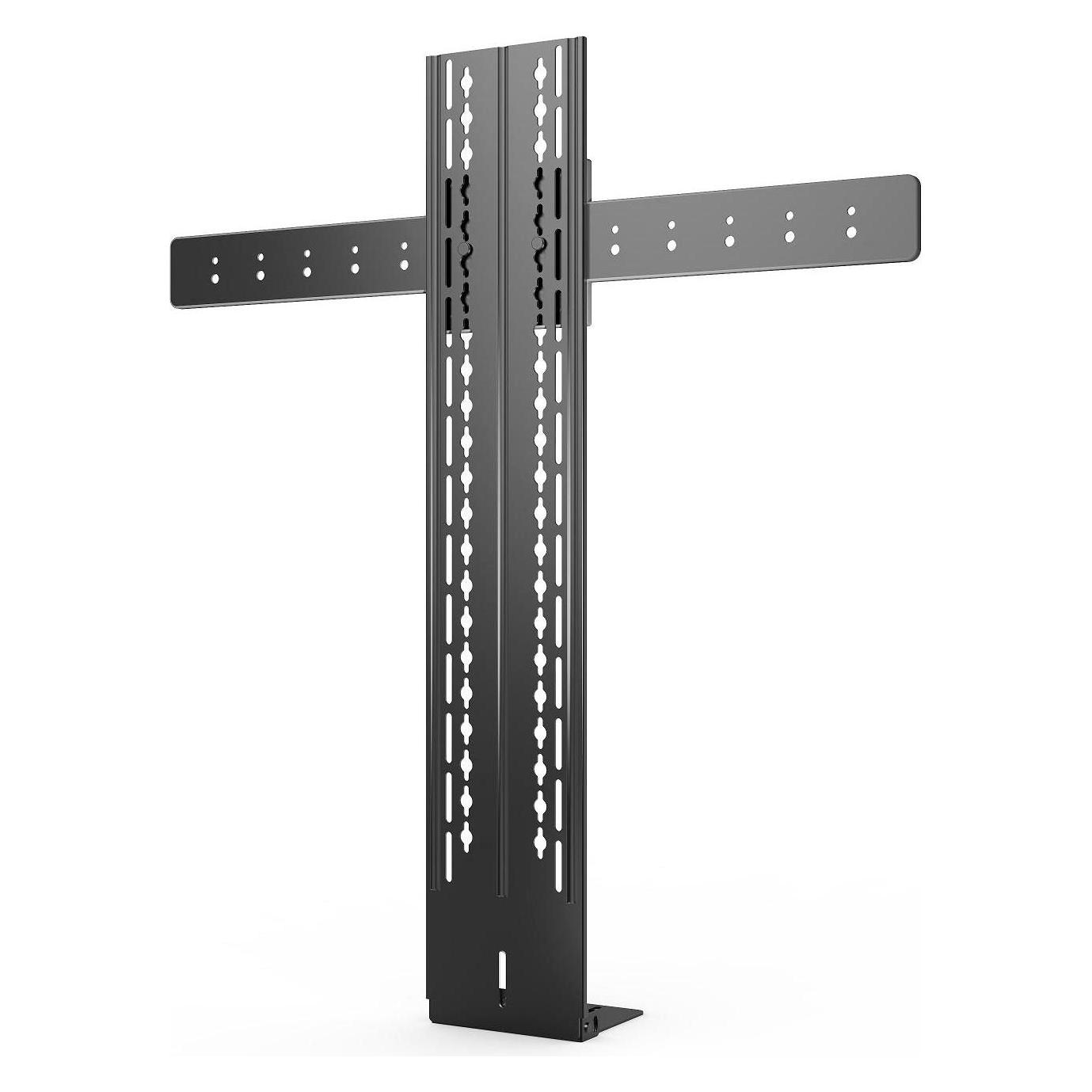
-
Wie kann ich meine Webcam für Videoanrufe optimal einrichten? Welche Webcam-Einstellungen sind am besten für die Verbesserung der Videoqualität?
1. Stelle sicher, dass deine Webcam auf Augenhöhe positioniert ist, um einen natürlichen Blickwinkel zu erhalten. 2. Achte darauf, dass genügend Licht vorhanden ist, um eine klare Bildqualität zu gewährleisten. 3. Teste verschiedene Einstellungen wie Kontrast, Helligkeit und Schärfe, um die beste Videoqualität zu erzielen. **
-
Wie Webcam einschalten?
Um deine Webcam einzuschalten, musst du zuerst sicherstellen, dass sie ordnungsgemäß an deinen Computer angeschlossen ist. Danach öffne die Einstellungen deines Computers und suche nach den Kameraeinstellungen. Dort kannst du die Webcam aktivieren und möglicherweise auch die Einstellungen anpassen. Vergewissere dich, dass keine anderen Programme die Kamera bereits verwenden, da dies zu Konflikten führen kann. Wenn du immer noch Probleme hast, die Webcam einzuschalten, überprüfe die Treiber deiner Kamera und aktualisiere sie gegebenenfalls. **
-
Wie kann ich eine externe Webcam anstelle der internen Webcam verwenden?
Um eine externe Webcam anstelle der internen Webcam zu verwenden, müssen Sie die Treiber und die Software der externen Webcam auf Ihrem Computer installieren. Schließen Sie dann die externe Webcam an einen USB-Anschluss an und öffnen Sie die Webcam-Software. In den Einstellungen der Webcam-Software können Sie auswählen, welche Kamera verwendet werden soll, und die externe Webcam auswählen. **
-
Was ist die Bedeutung und der Zweck der ISO-Zertifizierung in Bezug auf Qualitätsmanagement und Prozessoptimierung in Unternehmen?
Die ISO-Zertifizierung dient dazu, dass Unternehmen ihre Prozesse und Qualitätsstandards nach international anerkannten Normen ausrichten und verbessern können. Sie ermöglicht es, die Effizienz, Effektivität und Konsistenz von Prozessen zu steigern und die Kundenzufriedenheit zu erhöhen. Durch die Zertifizierung können Unternehmen Wettbewerbsvorteile erlangen und das Vertrauen von Kunden und Partnern stärken. **
Warum rauscht meine Webcam?
Es gibt mehrere mögliche Gründe, warum Ihre Webcam rauscht. Es könnte an einer schlechten Verbindung oder einer niedrigen Bandbreite liegen, die zu einer schlechten Audioqualität führt. Es ist auch möglich, dass die Webcam selbst defekt ist oder dass die Einstellungen nicht korrekt konfiguriert sind. Es könnte auch an externen Faktoren wie Hintergrundgeräuschen oder Störungen liegen. **
Welche Webcam für Zoom?
Welche Webcam für Zoom eignet sich am besten für deine Bedürfnisse? Es gibt eine Vielzahl von Webcams auf dem Markt mit unterschiedlichen Funktionen und Preispunkten. Möchtest du eine Webcam mit hoher Auflösung für eine bessere Bildqualität oder reicht dir eine Standardauflösung aus? Soll die Webcam über zusätzliche Funktionen wie Autofokus oder einen Weitwinkel verfügen? Welche Anschlussmöglichkeiten benötigst du, z.B. USB oder HDMI? Berücksichtige auch die Kompatibilität mit deinem Betriebssystem und ob die Webcam einfach einzurichten ist. **
Top-Angebote
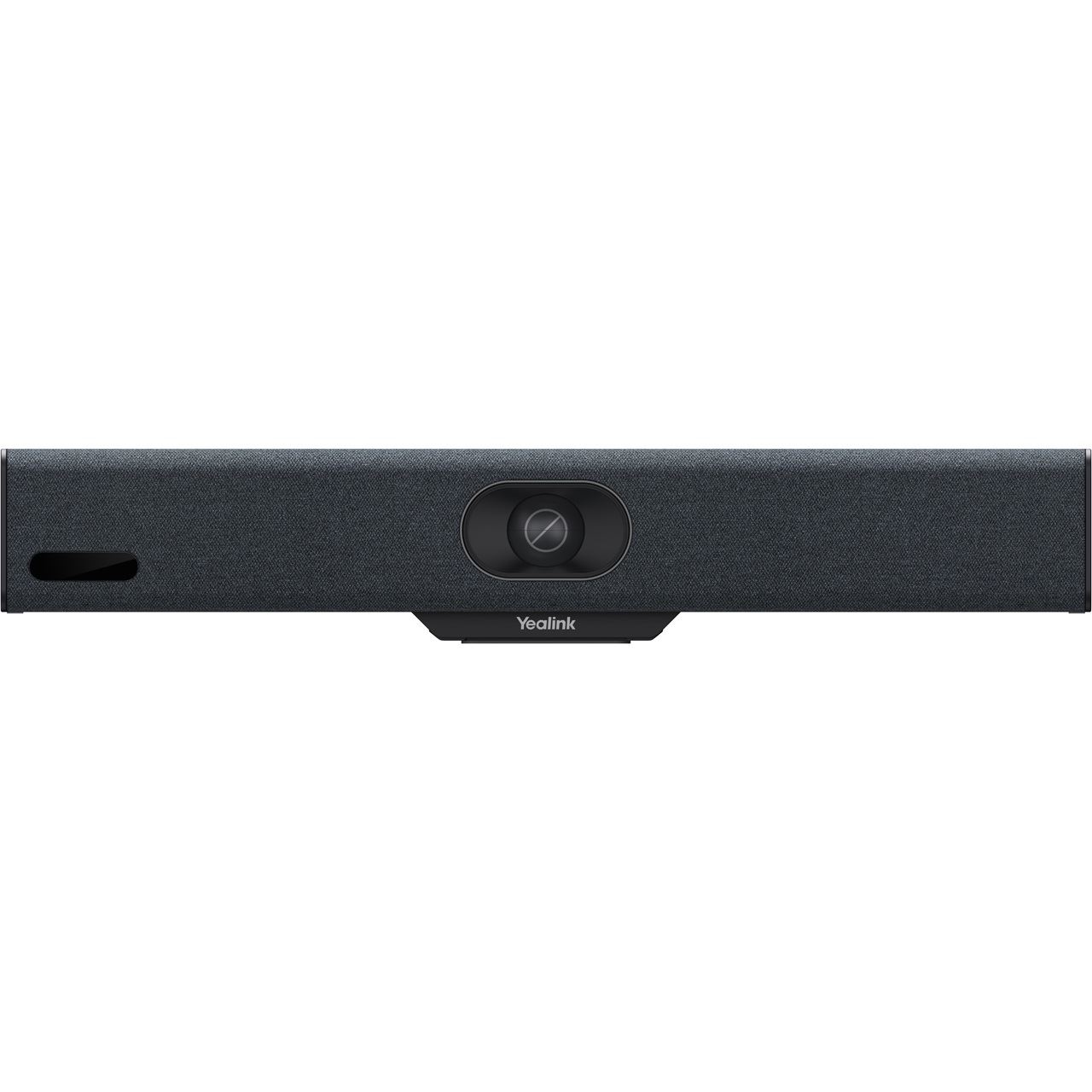
Produkte zum Begriff Yealink-UVC40-Videobar-Webcam:
-
Wie kann ich eine Webcam als Standard-Webcam einstellen?
Um eine Webcam als Standard-Webcam einzustellen, musst du zuerst sicherstellen, dass die Webcam korrekt an deinen Computer angeschlossen ist. Dann öffne die Einstellungen deiner Videoanruf- oder Videokonferenz-Software und wähle dort die Webcam aus, die du als Standard verwenden möchtest. In den meisten Fällen kannst du dies unter den Einstellungen für Video oder Kamera tun. **
-
Wie können Webcam-Aufnahmen zur Verbesserung der Videoqualität optimiert werden?
1. Verwende eine hochwertige Webcam mit hoher Auflösung und Bildrate. 2. Stelle sicher, dass ausreichend Licht vorhanden ist, um klare Aufnahmen zu ermöglichen. 3. Nutze eine gute Software zur Bearbeitung und Optimierung der Aufnahmen, um Farben, Kontrast und Schärfe anzupassen. **
-
Wie kann ich meine Webcam für Videoanrufe optimal einrichten? Welche Webcam-Einstellungen sind am besten für die Verbesserung der Videoqualität?
1. Stelle sicher, dass deine Webcam auf Augenhöhe positioniert ist, um einen natürlichen Blickwinkel zu erhalten. 2. Achte darauf, dass genügend Licht vorhanden ist, um eine klare Bildqualität zu gewährleisten. 3. Teste verschiedene Einstellungen wie Kontrast, Helligkeit und Schärfe, um die beste Videoqualität zu erzielen. **
-
Wie Webcam einschalten?
Um deine Webcam einzuschalten, musst du zuerst sicherstellen, dass sie ordnungsgemäß an deinen Computer angeschlossen ist. Danach öffne die Einstellungen deines Computers und suche nach den Kameraeinstellungen. Dort kannst du die Webcam aktivieren und möglicherweise auch die Einstellungen anpassen. Vergewissere dich, dass keine anderen Programme die Kamera bereits verwenden, da dies zu Konflikten führen kann. Wenn du immer noch Probleme hast, die Webcam einzuschalten, überprüfe die Treiber deiner Kamera und aktualisiere sie gegebenenfalls. **
Ähnliche Suchbegriffe für Yealink-UVC40-Videobar-Webcam
-
Wie kann ich eine externe Webcam anstelle der internen Webcam verwenden?
Um eine externe Webcam anstelle der internen Webcam zu verwenden, müssen Sie die Treiber und die Software der externen Webcam auf Ihrem Computer installieren. Schließen Sie dann die externe Webcam an einen USB-Anschluss an und öffnen Sie die Webcam-Software. In den Einstellungen der Webcam-Software können Sie auswählen, welche Kamera verwendet werden soll, und die externe Webcam auswählen. **
-
Was ist die Bedeutung und der Zweck der ISO-Zertifizierung in Bezug auf Qualitätsmanagement und Prozessoptimierung in Unternehmen?
Die ISO-Zertifizierung dient dazu, dass Unternehmen ihre Prozesse und Qualitätsstandards nach international anerkannten Normen ausrichten und verbessern können. Sie ermöglicht es, die Effizienz, Effektivität und Konsistenz von Prozessen zu steigern und die Kundenzufriedenheit zu erhöhen. Durch die Zertifizierung können Unternehmen Wettbewerbsvorteile erlangen und das Vertrauen von Kunden und Partnern stärken. **
-
Warum rauscht meine Webcam?
Es gibt mehrere mögliche Gründe, warum Ihre Webcam rauscht. Es könnte an einer schlechten Verbindung oder einer niedrigen Bandbreite liegen, die zu einer schlechten Audioqualität führt. Es ist auch möglich, dass die Webcam selbst defekt ist oder dass die Einstellungen nicht korrekt konfiguriert sind. Es könnte auch an externen Faktoren wie Hintergrundgeräuschen oder Störungen liegen. **
-
Welche Webcam für Zoom?
Welche Webcam für Zoom eignet sich am besten für deine Bedürfnisse? Es gibt eine Vielzahl von Webcams auf dem Markt mit unterschiedlichen Funktionen und Preispunkten. Möchtest du eine Webcam mit hoher Auflösung für eine bessere Bildqualität oder reicht dir eine Standardauflösung aus? Soll die Webcam über zusätzliche Funktionen wie Autofokus oder einen Weitwinkel verfügen? Welche Anschlussmöglichkeiten benötigst du, z.B. USB oder HDMI? Berücksichtige auch die Kompatibilität mit deinem Betriebssystem und ob die Webcam einfach einzurichten ist. **
* Alle Preise verstehen sich inklusive der gesetzlichen Mehrwertsteuer und ggf. zuzüglich Versandkosten. Die Angebotsinformationen basieren auf den Angaben des jeweiligen Shops und werden über automatisierte Prozesse aktualisiert. Eine Aktualisierung in Echtzeit findet nicht statt, so dass es im Einzelfall zu Abweichungen kommen kann. ** Hinweis: Teile dieses Inhalts wurden von KI erstellt.